【Windows問題#3:補足検証】”検索ボックス”のbing連携停止:Windows10/11共にレジストリ変更だけが有効な措置
レジストリ変更は、この操作に慣れていないかたにとっては、危険な操作だと思われることから、通常のWindowsの設定コマンドで簡単に指定できないかを検証してみましたが、残念ですが、この方法しか見当たりません。
(本論)
1. Windows11の場合
Windows11の場合には、ユーチューブによる改善紹介
https://www.youtube.com/watch?v=YfzFK6donCs
を視聴していただくともっと具体的に判りますが、
設定→プライバシー→その他の設定 にある指定項目

にある選択項目をオフにすると「検索ボックスと検索ホームでコンテンツ検索を表示する」は停止できると思えるような説明ですが、実際にそれをオフに設定してみますと... 。
(1)初期画面

(2)設定画面

(3)設定後の検索ボックスにて「USI(牛)」の検索結果

※ビデオによる検証対象「牛」を検索しています。
2. Windows10の場合
これと同じ機能の設定だと思われる
タスクバー上で右クリックして表示する「検索」を指定→>右欄に表示する
同様な設定の指定である
「検索のハイライトを表示する」の左チェックと
さらにその下の行にある
「ホバー時に開く」のチェックを外し、コマンド表示を隠しても
(1)設定確認画面

(2)検索ボックスをそのまま表示

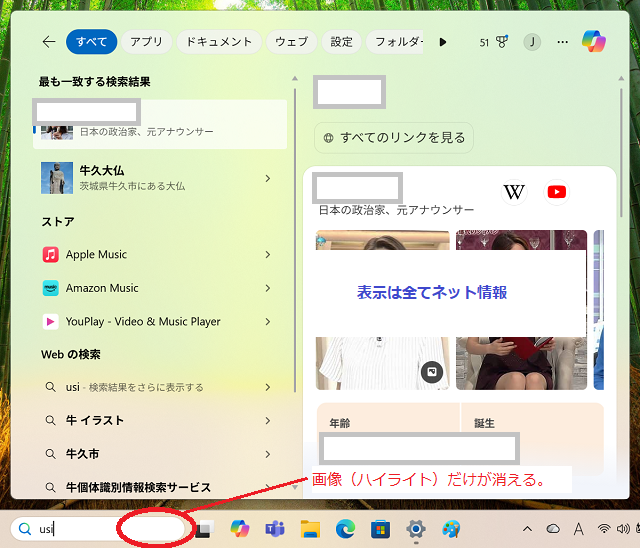
検索ボックス窓にあったイラスト表示は消えています。しかし、ネット情報が一部表示されています。
(3)設定後の検索ボックスにて「USI(牛)」の検索結果

上記のように検索ボックスに表示されていた「イラスト画像」は消えるのですが、ネット情報とのリンクは断ち切ることができませんでした。
3. 今回検証から得られた結論
Windows10/11共に、検索ボックスとBing検索の切り離しにレジストリ変更は必須です。
※慎重に落ち着いて、画面での説明を確認しながら進めれば、何ら問題なく完了できます。しかも、Windowsの他の指定項目に、このレジストリ変更の影響はありません。
(本論)
1. Windows11の場合
Windows11の場合には、ユーチューブによる改善紹介
https://www.youtube.com/watch?v=YfzFK6donCs
を視聴していただくともっと具体的に判りますが、
設定→プライバシー→その他の設定 にある指定項目

にある選択項目をオフにすると「検索ボックスと検索ホームでコンテンツ検索を表示する」は停止できると思えるような説明ですが、実際にそれをオフに設定してみますと... 。
(1)初期画面

(2)設定画面

(3)設定後の検索ボックスにて「USI(牛)」の検索結果
※ビデオによる検証対象「牛」を検索しています。
2. Windows10の場合
これと同じ機能の設定だと思われる
タスクバー上で右クリックして表示する「検索」を指定→>右欄に表示する
同様な設定の指定である
「検索のハイライトを表示する」の左チェックと
さらにその下の行にある
「ホバー時に開く」のチェックを外し、コマンド表示を隠しても
(1)設定確認画面

(2)検索ボックスをそのまま表示

検索ボックス窓にあったイラスト表示は消えています。しかし、ネット情報が一部表示されています。
(3)設定後の検索ボックスにて「USI(牛)」の検索結果

上記のように検索ボックスに表示されていた「イラスト画像」は消えるのですが、ネット情報とのリンクは断ち切ることができませんでした。
3. 今回検証から得られた結論
Windows10/11共に、検索ボックスとBing検索の切り離しにレジストリ変更は必須です。
※慎重に落ち着いて、画面での説明を確認しながら進めれば、何ら問題なく完了できます。しかも、Windowsの他の指定項目に、このレジストリ変更の影響はありません。


この記事へのコメント